Inbox710Ubuntu版本使用手册
InBox700系列
用户手册
北京映翰通网络技术股份有限公司
资料版本:V1.0---20210911
Copyright © 2021-2023 北京映翰通网络技术股份有限公司及其许可者版权所有,保留一切权利。未经本公司书面许可,任何单位和个人不得擅自摘抄、复制本书内容的部分或全部,并不得以任何形式传播。
、Inhand、INHAND、映翰通均为北京映翰通网络技术股份有限公司的商标。对于本手册中出现的其它公司的商标、产品标识及商品名称,由各自权利人拥有。
由于产品版本升级或其他原因,本手册内容有可能变更,具体请以产品实际情况为准。Inhand保留在没有任何通知或者提示的情况下对本手册的内容进行修改的权利。本手册仅作为使用指导,Inhand尽全力在本手册中提供准确的信息,但是Inhand并不确保手册内容完全没有错误,本手册中的所有陈述、信息和建议也不构成任何明示或暗示的担保。
前言
欢迎使用InBox700系列产品。<<InBox700系列用户手册>>将详细的指导您如何使用该产品。
前言部分包含如下内容:
读者对象
本手册主要适用于如下工程人员:
- 网络规划人员
- 现场技术支持与维护人员
- 负责网络配置和网络管理人员
本手册约定
1 图形界面格式约定
2 各类标志
本手册采用醒目标志表示在操作过程中应该特别注意的地方,这些标志的意义如下:
资料获取方式
您可以通过Inhand网站( www.inhand.com.cn )获取产品规格书、用户手册、常用工具和快速手册等最新的产品资料。
技术支持联络信息
北京映翰通网络技术股份有限公司
地址:北京市朝阳区紫月路18号院3号楼5层
电话:400 868 8080
目录
正文
本手册是以InBox700系列中的其中一款产品为例说明,具体操作时请以实物为准。
一、InBox700简介
1.1 概述
InBOX700搭载瑞芯微RK3399芯片。该设备凭借3G/4G、无线网络,提供随处可得的不间断的互联网接入。InBOX700支持将设备数据实时更新至云管理平台, 并实现在云平台远程监控、 管理等功能。 InBOX700 提供更高性能更低功耗更加稳定的软硬件配置, 让数据传输过程更加流畅稳定。为工业应用而设计,提供多种API,便于设备制造商读取硬件信息,实现更多开发。
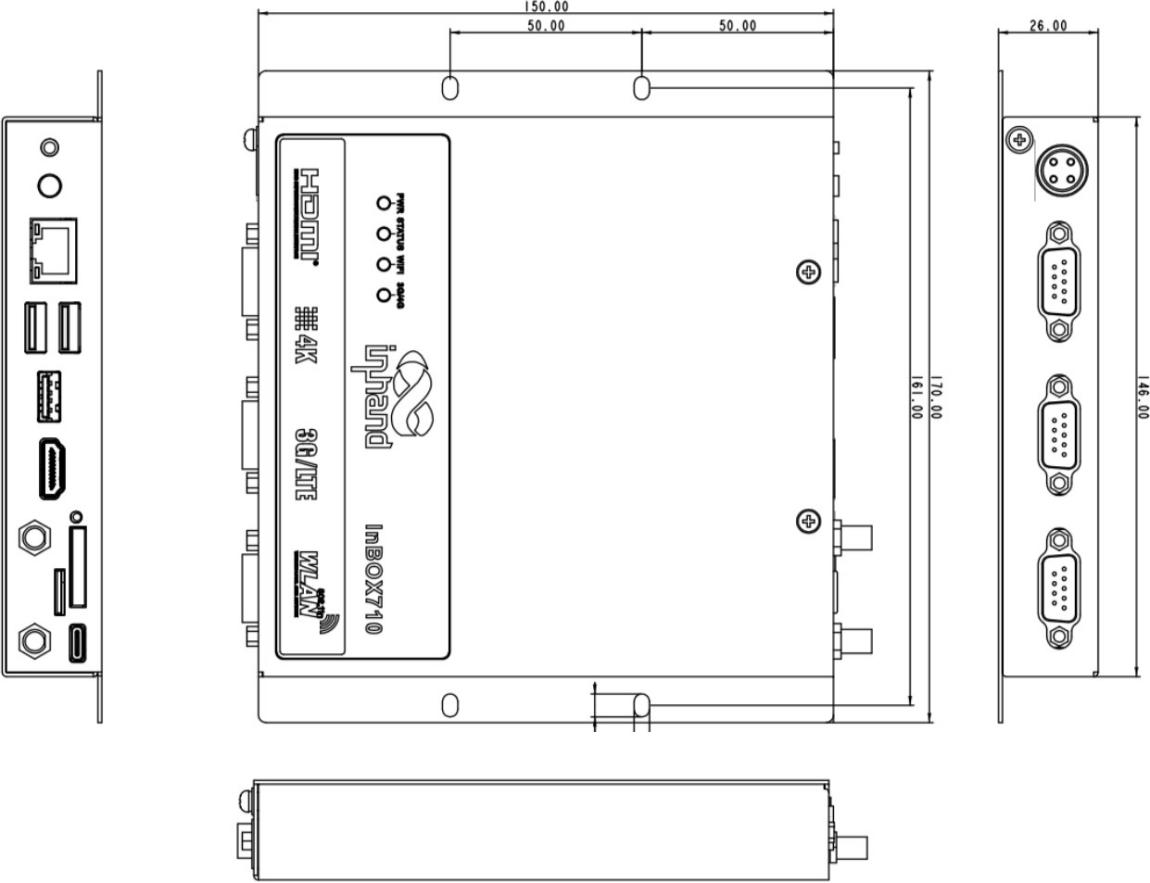 1.2 结构
InBOX710产品尺寸图(mm)
InBOX712产品尺寸图(mm)
二、操作说明
2.1 adb模式
在调试串口中输入“service adbd restart”,即可通过“adb shell”打开adb。
2.2 显示设置
2.2.1 设置分辨率
点击桌面左下角图标,选择“Preferences>>LXQT settings>>Monitoe settings”,打开分辨率设置对话框,根据自己的屏幕来选择相应的分辨率,如图2-2-1所示。
图2-2-1
当选择了分辨率后,点击“Save”选项,弹出“Settings are changed”对话框,点击“Yes”选项,如图2-2-2所示。
图2-2-2
2.2.2 设置屏幕旋转
点击桌面左下角图标,选择“Preferences>>LXQT settings>>Monitoe settings”,选择“Advanced”,根据需要选择相应的旋转方向,如图2-2-3所示。
图2-2-3
修改旋转方向后,点击“Save”选项,弹出“Settings are changed”对话框,点击“Yes”选项,如图2-2-4所示。
图2-2-4
2.3 以太网设置
InBox710的以太网在设置页面中没有显示,需要通过命令“cat etc/network/interfaces”进行查看,默认地址为192.168.2.2,如图2-3-1所示。
图2-3-1
可以通过命令“vi etc/network/interfaces”进行修改,如图2-3-2所示。
图2-3-2
2.4 WiFi设置
在桌面右下方右键点击,选择“Enable Wi-Fi”,开启WiFi,如图2-4-1所示。
图2-4-1
在WiFi列表中会自动扫描到周围WiFi网络的SSID和安全性设置(开放网络或者WPA/WPA2保护),选择其中一个WiFi网络,进行连接。当选择加密型网络时,会自动弹出输入密码对话框,输入密码,点击连接。如图2-4-2所示。
图2-4-2
2.5文件管理
在桌面中选择“Ubuntu”,可以查看系统自带的文件和文件夹;也可以查看外接存储。
U盘,SD卡路径:/media/ubuntu/
2.6 视频播放
打开视频所在文件夹,“右键>>Open with>>VLC media Player”
打开声音/调节音量: 在点击“Sound&Video>>Volume Control”,“Built-in Audio Stereo”中选择第一个选项,如图2-6-1所示。
图2-6-1
2.7 串口测试
主要测试InBox710上的串口通信是否正常工作。用串口线将InBox710上的串口和PC上的串口相连,如图2-7-1所示。
图2-7-1
在这里连接的是ttyO2。在PC机上通过设备管理器查看连接的串口,如图2-7-2所示。
图2-7-2
从图中可以看出PC机器上连接的是COM3口。通过命令“sdebug /dev/ttyO2”打开232串口ttyO2,如图2-7-3所示。
图2-7-3
在PC端打开串口助手,设置端口为COM3,波特率配置为一致,如图2-7-6所示。
图2-7-4
在PC串口助手的发送区域输入www.inhand.com.cn并点击发送。则可以在APP中看到相应字符,如图2-7-5所示。
图2-7-5-PC端发送
图2-7-6-接收
2.8查看版本号
在调试串口中输入命令“cat /etc/inbox_version”,即可查看版本号,如图2-8-1所示。
图2-8-1
2.9 On/Off按键
按下此按键,设备重新启动
2.10 Mode按键
模式按键,按住此按键上电可以进入Recovery模式,可以恢复出厂设置
Related Articles
InBOX700(Debian)使用手册V1 0
InBOX700系列 (Debian)用户手册 北京映翰通网络技术股份有限公司 http://www.inhand.com.cn 资料版本:V1.0---20210911 Copyright © 2021-2023 北京映翰通网络技术股份有限公司及其许可者版权所有,保留一切权利。未经本公司书面许可,任何单位和个人不得擅自摘抄、复制本书内容的部分或全部,并不得以任何形式传播。 ...InPAD070S:3101用户手册V1 0
InPAD070S/3101 用户手册 北京映翰通网络技术股份有限公司 http://www.inhand.com.cn 资料版本:V1.0---20210911 Copyright © 2021-2023 北京映翰通网络技术股份有限公司及其许可者版权所有,保留一切权利。未经本公司书面许可,任何单位和个人不得擅自摘抄、复制本书内容的部分或全部,并不得以任何形式传播。 ...